Warum Selfpublisher häufig WORD-Formatvorlagen ignorieren – und warum das schlecht ist
Die Formatvorlagen von WORD sind ein sehr leistungsfähiges Werkzeug für Selfpublisher – und gleichzeitig eines der meistunterschätzten. Für Autoren, die Manuskripte selbst vorbereiten, führt das Ignorieren der Vorlagen häufig zu chaotischen Dokumenten, aufwendiger Nacharbeit und Problemen bei der Veröffentlichung.
Dieser Artikel beleuchtet typische Fehler bei der Nutzung von WORD-Formatvorlagen, erklärt die Nachteile für Selfpublisher und zeigt, wie ein professionell strukturiertes Manuskript erstellt werden sollte.
Das Problem: Unwissenheit statt Nachlässigkeit
Viele Selfpublisher konzentrieren sich auf den Inhalt ihres Buches, vernachlässigen jedoch die technischen Aspekte des Manuskripts. WORD wird dabei oft lediglich als Schreibprogramm genutzt, während die eigentlichen Möglichkeiten der nützlichen Formatvorlagen übersehen werden.
Typische Folgen:
- Inkonsistente Schriftarten und Abstände
- Fehlerhafte Überschriftenhierarchie
- Probleme beim Inhaltsverzeichnis
- Schwierigkeiten beim späteren Buchsatz
Definition: Was sind WORD-Formatvorlagen?
Formatvorlagen sind vordefinierte Stilregeln für verschiedene Textelemente:
- Überschriften und Unterüberschriften
- Fließtext
- Zitate
- Aufzählungen und Listen
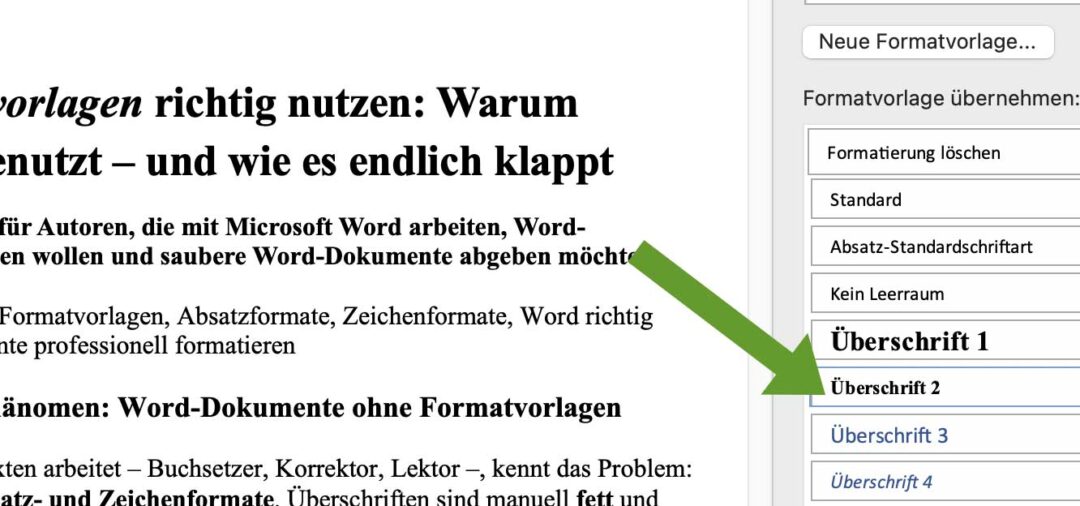
Anstatt jeden Absatz manuell zu formatieren, werden Formatvorlagen einmal definiert und dann konsequent angewendet. Das spart Zeit und sorgt für ein professionelles Erscheinungsbild.
Die häufigsten Fehler von Selfpublishern bei mit WORD erstellten Manuskripten
Manuelle Formatierung
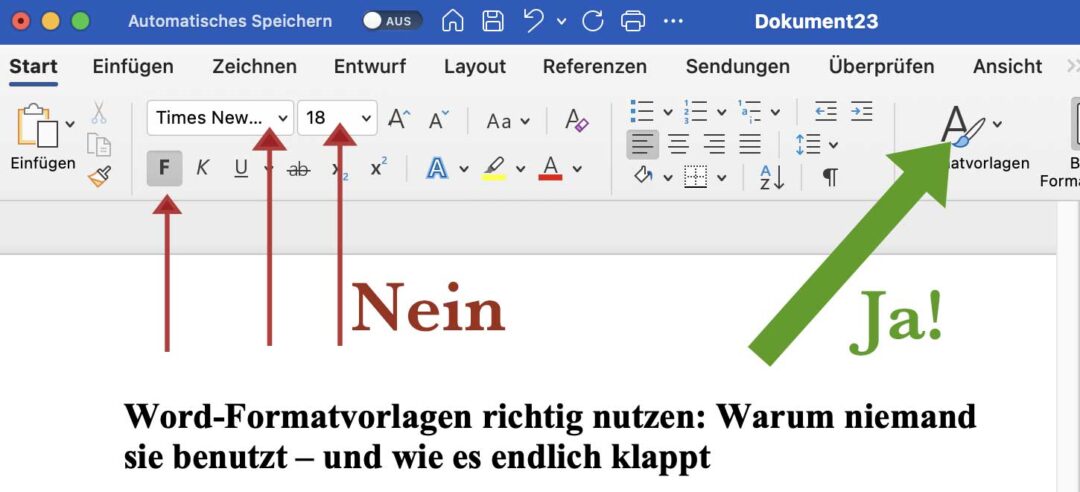
Absätze werden einzeln angepasst, statt eine Vorlage zu verwenden. Somit müssen Änderungen mehrfach durchgeführt werden, was sehr zeitaufwendig und fehleranfällig ist.
Fehlende Struktur
Ohne konsequent genutzte Überschriftenebenen sind automatische Inhaltsverzeichnisse nicht möglich oder fehlerhaft, die Kapitelübersicht ist unklar, und das gesamte Dokument wirkt unprofessionell.
Copy und Paste aus unterschiedlichen Quellen
Texte aus Webseiten oder alten/anderen Word-Dokumenten werden eingefügt, ohne die Formatierung zu vereinheitlichen. Unsichtbare Formatierungsfehler sind die Folge.
Weitere Folge: Formatvorlagen werden dabei automatisch übernommen und gespeichert. Auf diese Weise können sich über 100 Formatvorlagen ansammeln! Ein Buchmanuskript benötigt normalerweise aber nur 3–5 Formatvorlagen – für einen Roman zum Beispiel.
Anmerkung: Ich habe vor einiger Zeit ein Manuskript von einer Autorin bekommen, das über 200 Formatvorlagen enthielt! Notwendig waren aber nur 3: Überschrift, erster Absatz, zweiter Absatz
Angst vor technischen Funktionen
Viele Selfpublisher vermeiden Formatvorlagen, weil sie als kompliziert eingestuft werden. Grundlegende Funktionen lassen sich jedoch schnell erlernen.
Ignorieren von Plattformanforderungen
Selfpublishing-Plattformen wie z. B. Amazon KDP erwarten sauber formatierte Manuskripte. Inkonsistente Formatierungen können zu Ablehnungen, Verzögerungen oder Zusatzkosten führen.
Vorteile einer konsequenten Nutzung von WORD-Formatvorlagen
- Konsistenz: Einheitliches Erscheinungsbild im gesamten Manuskript
- Zeitersparnis: Änderungen einmal durchführen, automatisch überall übernehmen
- Automatisierung: Inhaltsverzeichnisse und Navigationsfunktionen werden möglich
- Professionalität: Lektoren, Buchsatz-Profis und Plattformen schätzen strukturierte Dokumente
Praxisanleitung: WORD-Formatvorlagen effizient nutzen
Standardvorlagen einsetzen
- Überschrift 1 = Kapitel
- Überschrift 2 = Unterkapitel
- Standard = Fließtext
Formatvorlagen anpassen, nicht einzelne Absätze
Schriftart, Zeilenabstand und Einzüge werden einmal in der Vorlage definiert und gelten dann für das gesamte Dokument.
Konsequente Anwendung
Jeder Absatz erhält eine definierte Rolle. Inkonsistenzen vermeiden.
Navigations- und Inhaltsfunktionen nutzen
Mit korrekt gesetzten Überschriften kann das Manuskript einfach strukturiert und angepasst werden.
Fazit für Selfpublisher
Die größte Herausforderung eines Autors liegt beim Schreiben des Manuskripts. Dabei sollte aber von Anfang an der Buchsatz berücksichtigt werden. Wer Formatvorlagen konsequent nutzt, spart Zeit, vermeidet Fehler und erhöht die Professionalität seines Buches erheblich.
Selbst minimale Kenntnisse in WORD-Formatvorlagen genügen, um ein Manuskript für die Veröffentlichung optimal vorzubereiten.
Wichtiger Hinweis: Formatvorlagen müssen VOR dem Schreiben definiert werden.
Standardvorlagen anpassen und erweitern
Die vordefinierten WORD-Formatvorlagen sind ein guter Ausgangspunkt, decken aber selten alle individuellen Anforderungen eines Manuskripts ab. Kapitelüberschriften, Fließtext (erster Absatz, Folgeabsätze), Zitate und Tabellen benötigen normalerweise individuelle Anpassungen. Selfpublisher müssen die Standardvorlagen deshalb modifizieren oder ergänzen, um den spezifischen Aufbau ihres Buches sauber darzustellen. Wichtig ist dabei, konsequent mit den angepassten Vorlagen zu arbeiten, statt Formatierungen von Absätzen und Wörtern manuell vorzunehmen.
Checkliste: WORD-Formatvorlagen für Selfpublisher
Dokumentvorbereitung
- Neues Dokument erstellen, nicht alte Dokumente verwenden und Inhalte ändern
- Seitenränder, Papiergröße und Ausrichtung korrekt einstellen
- Grundschriftart und -größe für Fließtext festlegen
Formatvorlagen nutzen
- »Überschrift 1« für Kapitelüberschriften
- »Überschrift 2« für Unterkapitel
- »Standard« verwenden für Fließtext
Vorlagen anpassen
- Schriftart und -größe und Farbe für alle Überschriften definieren
- Zeilenabstand für Fließtext festlegen (meist 1,15–1,5)
- Absatzabstand vor/nach Überschriften und Absätzen einstellen
- Einzüge für Folgeabsätze korrekt setzen (z. B. erste Zeile 0,5 cm)
Hinweis: Formatvorlagen modifizieren oder ergänzen
Die vordefinierten WORD-Formatvorlagen sind ein guter Ausgangspunkt, decken jedoch selten alle individuellen Anforderungen eines Manuskripts ab. Kapitelüberschriften, besondere Textpassagen, Zitate oder Tabellen können zusätzliche Anpassungen benötigen. Selfpublisher sollten die Standardvorlagen daher modifizieren oder ergänzen, um den spezifischen Aufbau ihres Buches sauber abzubilden.
Wichtig: konsequent mit den angepassten Vorlagen arbeiten, keinesfalls Formatierungen manuell in der Menüleiste vornehmen.
Konsequent anwenden
- Jeder Absatz erhält eine Vorlage
- Manuelles Ändern von Schriftart oder Größe vermeiden
- Keine »lokalen« Formatierungen wie Fett/Kursiv verwenden
Inhalte aus anderen Dokumenten einfügen
- Texte aus anderen Dokumenten oder Webseiten als »Nur-Text« einfügen
- Nach dem Einfügen Formatvorlagen korrekt zuweisen
- Unsichtbare Formatierungen entfernen (STRG+Leertaste oder »Formatierung löschen«)
Struktur überprüfen
- Navigationsbereich öffnen (Ansicht → Navigationsbereich)
- Alle Kapitel und Unterkapitel werden korrekt angezeigt
- Inhaltsverzeichnis erstellen (Referenzen → Inhaltsverzeichnis)
Letzte Kontrolle vor dem Buchsatz
- Einheitliche Schriftarten und -größen geprüft
- Zeilen- und Absatzabstände konsistent
- Alle Überschriftenebenen korrekt angewendet
- Keine leeren oder doppelt formatierten Absätze
- Inhaltsverzeichnis aktualisiert
Wichtiger Hinweis: Beim Kopieren von Wordtexten aus anderen Dokumenten passiert es häufig, dass unsichtbare oder unerwünschte Formatierungen übernommen werden – z. B. Schriftarten, Absatzabstände, Farben oder Absatzmarken. Für Selfpublisher kann das beim Manuskript schnell zu Chaos führen. Es gibt mehrere Methoden, das zu vermeiden:
Nur-Text einfügen (Text ohne Format)
- Windows: STRG + SHIFT + V (in Word 365/Word 2019 → „Nur den Text übernehmen“)
- Mac: CMD + SHIFT + V
- Alternativ über Menü:
- Start → Einfügen → Inhalte einfügen → Nur den Text übernehmen
- Vorteil: Alle Formatierungen des Originaltextes werden entfernt, nur reiner Text bleibt.
- Danach kann sofort die eigene WORD-Formatvorlage zugewiesen werden (z. B. Standard für Fließtext).
Zwischenablage zuerst in Notepad oder Texteditor
- Text zuerst in Notepad (Windows) oder TextEdit im Nur-Text-Modus (Mac) einfügen.
- Dann von dort in Word kopieren.
- Vorteil: Alle Formatierungen, unsichtbaren Absatzmarken oder Styles werden eliminiert.
- Danach das eigene Format auf den eingefügten Text anwenden.
Formatierungen in Word löschen
Wenn der Text bereits in Word eingefügt wurde:
- Markieren → STRG + Leertaste (setzt Schriftart und -größe auf die Standardvorlage zurück)
- Markieren → STRG + Q (setzt Absatzformat auf die Vorlage zurück)
- Danach die richtige WORD-Formatvorlage zuweisen.
Spezielle Zwischenablage-Einstellungen in Word
Word bietet unter Datei → Optionen → Erweitert → Ausschneiden, Kopieren und Einfügen Optionen wie:
- »Einfügen von Text aus demselben Dokument«
- »Einfügen von Text aus anderen Programmen« → »Nur den Text übernehmen«
Vorteil: Dies verhindert automatisch, dass fremde Formatierungen übernommen werden.
Praxis-Tipp für Selfpublisher:
Immer zuerst Nur-Text einfügen und dann die gewünschte Formatvorlage zuweisen. So bleiben Manuskriptstruktur, Überschriften und Abstände sauber, und spätere Korrekturen/Anpassungen im Buchsatz sind deutlich einfacher.