Word-Formatvorlagen in 5 Minuten anlegen – ohne ein Word-Genie sein zu müssen
Vorab: Viele Autoren haben Word nur als Schreibmaschine im Kopf: Text schreiben.
Aber sobald es um Formatierung geht, wird Word zum Chaos-Generator:
Fett markiertes Wort hier, kursiv markiertes Wort dort, Absatzabstände mit Returntaste, Zeileneinzüge mit Leertaste, Überschriften in unterschiedlichen Größen … am Ende sieht alles »irgendwie« unterschiedlich aus.
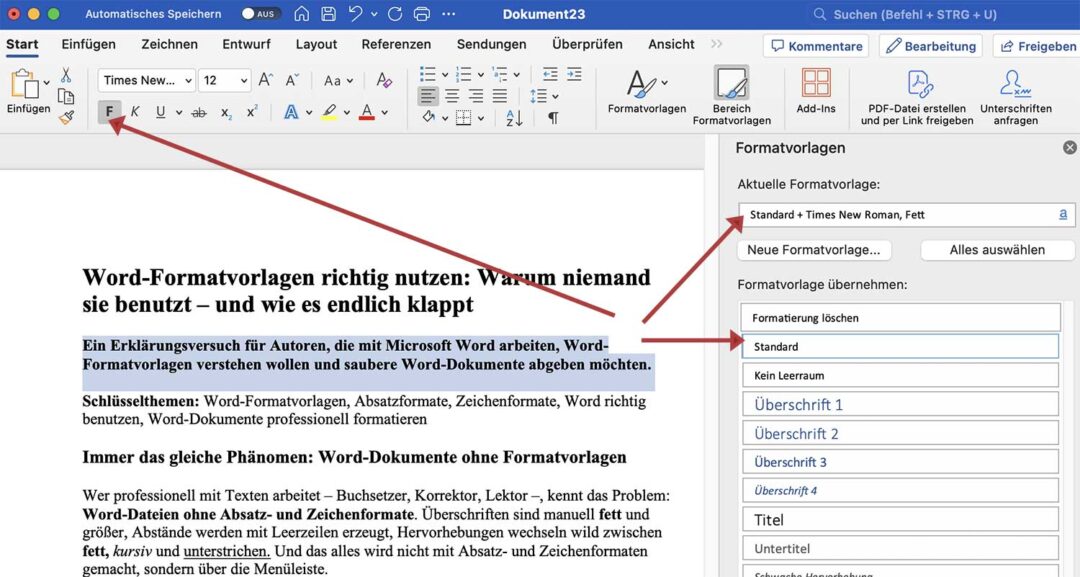
Problem Nr. 1: unheitliche Formatierung
Wird jeder Textbereich einzeln manuell formatiert (z. B. Schriftart, Zeilenabstand, Einzug), passiert es leicht, dass:
- Überschriften unterschiedlich aussehen
- Absätze unterschiedliche Abstände haben
- Einzüge mal 0,5 cm, mal 1 cm sind
- Hervorhebungen (z. B. fett und/oder kursiv) unregelmäßig verwendet werden
Ergebnis: Der Text wirkt unruhig und unprofessionell.
Problem Nr. 2: nachträgliche Änderungen sind sehr aufwändig.
Will man nachträglich etwas ändern (z. B. Schriftart, Absatzabstand oder Einzug), muss man jede Stelle einzeln anpassen, weil keine zentrale Formatvorlage zugeteilt wurde.
Beispiel:
Du möchtest den Zeilenabstand von 1,5 auf 1,2 ändern → du musst alle Absätze einzeln umstellen. Und zwar jeden einzeln (!) anklicken und ändern. Bei einem 500-Seiten-Roman z. B. dauert das SEHR lange.
Die Lösung: Formatvorlagen
Hinweis: Eine fertige Worddatei nachträglich mit Absatzformaten zu versehen, ist zwar möglich, aber nicht sinnvoll.
Deshalb: Formatvorlagen müssen vor dem Schreiben eines Textes definiert und zugeordnet werden.
Die gute Nachricht: Du kannst die Formatvorlagen in 5 Minuten so anlegen, dass dein nächstes Dokument von Anfang an »sauber« wird.
Formatvorlagen (Absatzformate + Zeichenformate) sind die »Rollen« deines Textes:
- Überschrift
- Fließtext – erster Absatz
- Fließtext – Folgeabsatz (mit Erstzeileneinzug)
- Zitat
- Bildunterschrift
- Hervorhebung wie z. B. fett oder kursiv
Wenn du diese Rollen einmal festlegst, also Formatvorlagen dafür definierst, kannst du später:
- das ganze Dokument in einem Rutsch umformatieren (z. B. beim Wechsel der Schriftart)
- druckreife PDFs erzeugen
- die Textdatei problemlos an Satz/Redaktion weitergeben
- ein automatisiertes Inhaltsverzeichnis erzeugen
Die 5 Minuten-Anleitung:
Word-Formatvorlagen anlegen
Schritt 1: Öffne die Formatvorlagen-Leiste
- Start → Gruppe Formatvorlagen
- Klick auf das kleine Pfeil-Symbol unten rechts (Formatvorlagen-Fenster öffnen) oder drück Alt+Strg+Umschalt+S).
Jetzt siehst du die Liste der Formatvorlagen.
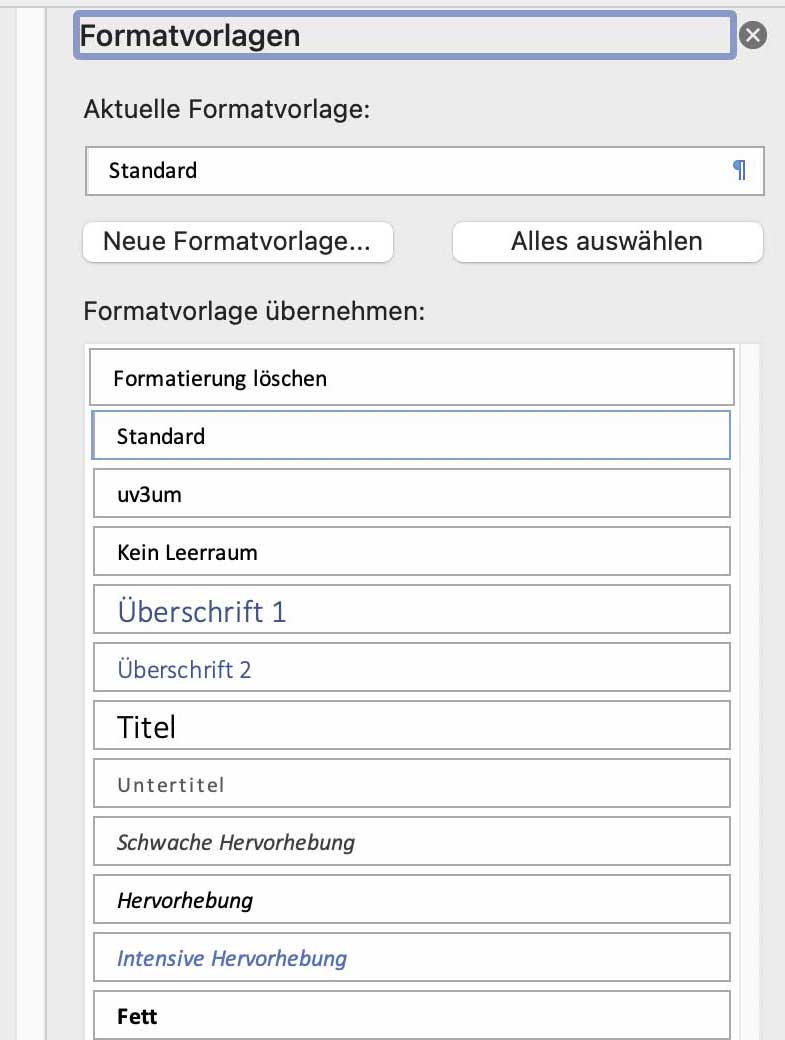
Hinweis: Die Screenshots sind auf MAC gemacht. Bei Windows sehen die Bilder vermutlich etwas anders aus.
Merken:
Mit einem Absatzformat änderst du nicht einzelne Absätze, sondern die Basis für das gesamte Dokument.
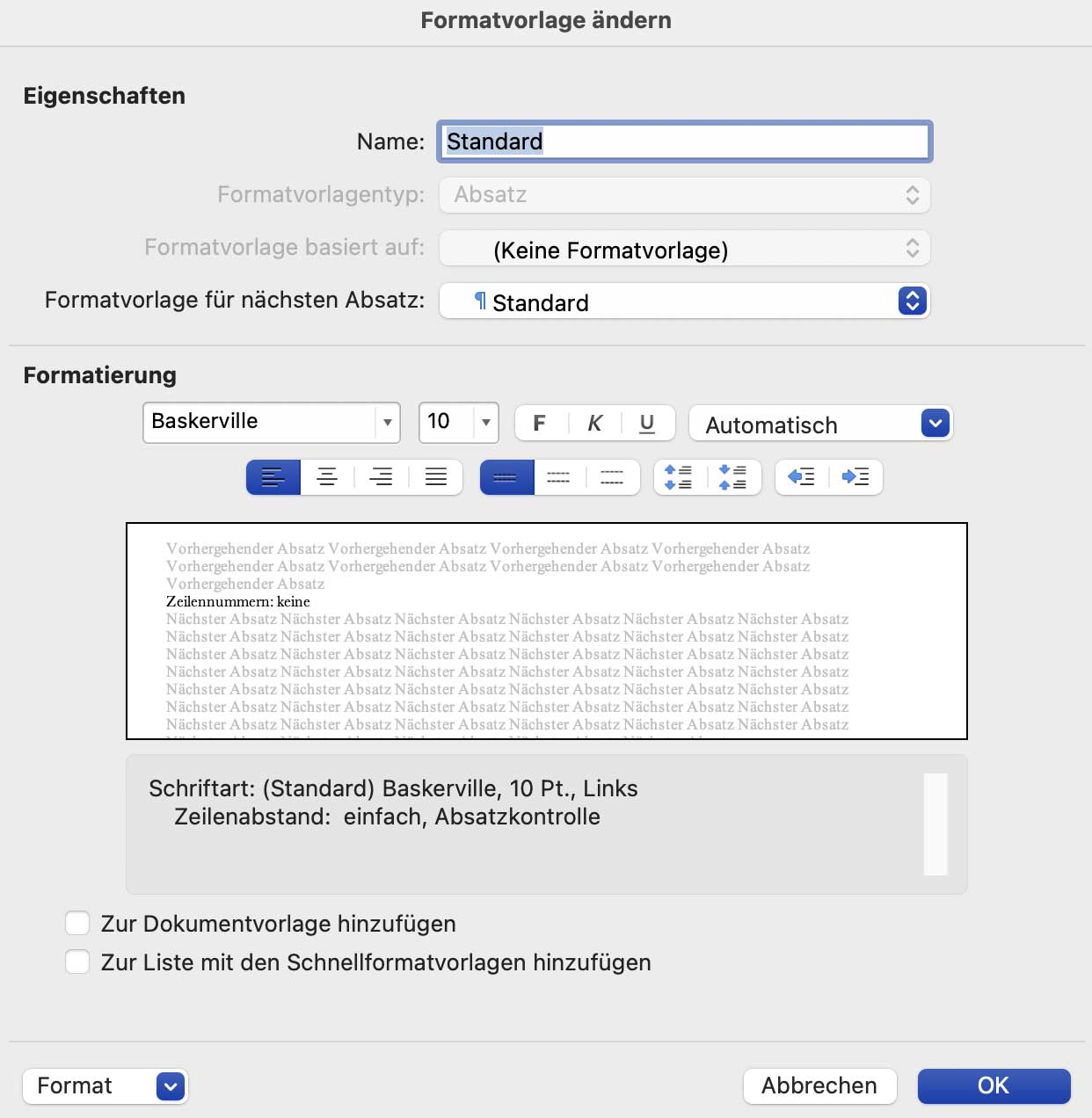
Schritt 2: Wähle »Standard« und definiere dein Basisformat
Das ist der wichtigste Schritt, weil »Standard« der Ausgangspunkt für alles ist.
- Rechtsklick auf Standard
- Ändern…
- Stelle ein:
- Schriftart (z. B. Baskerville oder Times)
- Schriftgröße (z. B. 10 oder 11)
- Zeilenabstand (z. B. 1,15 oder 1,5)
- Absatzabstand (z. B. 6 pt nach dem Absatz)
Schritt 3: Lege die wichtigsten Absatzformate an
Du brauchst normalerweise nur diese vier:
1. Überschrift 1 (existiert bereits in der Vorlagenliste)
- Rechtsklick → Ändern…
- Definiere/ändere:
- Schriftgröße
- fett (falls gewünscht)
- Abstand davor/danach

2. Überschrift 2
- Rechtsklick → Ändern…
- Etwas kleiner als Überschrift 1
3. Zitat
- Rechtsklick → Ändern…
- Schrift definieren
4. Bildunterschrift
- Rechtsklick → Ändern…
- kleiner, evtl. kursiv
Das war’s. Mehr brauchst du nicht.
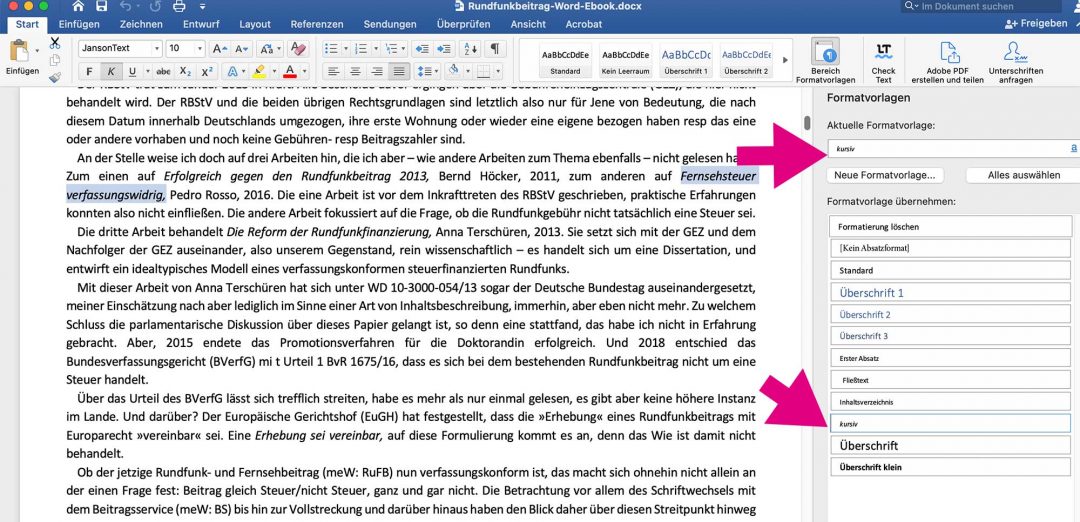
Schritt 4: Zeichenformat »Hervorhebung«
Wenn du in deinem Text einzelne Wörter hervorheben willst:
- Neues Zeichenformat erstellen
- Name: Hervorhebung
- Stil: z. B. fett oder kursiv
Das ist sinnvoll, weil du dann nicht jedes Mal entscheiden musst, ob du fett oder kursiv nimmst.
Schritt 5: Dokument mit Formaten füllen (die Regel, die alles löst)
Jetzt kommt der Moment, an dem die meisten scheitern – aber nicht du.
Die Regel lautet:
Jeder Absatz bzw. Textbereich bekommt ein Format zugewiesen.
- Überschrift → Überschrift 1 oder 2
- Fließtext → Standard
- Zitat → Zitat
- Bildunterschrift → Bildunterschrift
Ergebnis:
- Keine manuelle Formatierung im Menü mehr.
- Keine Leerzeilen aufgrund dessen, dass du »Abstand nach« beim Erstellen des Absatzformates eingegeben hast.

Wenn du das konsequent machst, ist dein Dokument »sauber«. Und jeder, der damit weiterarbeiten möchte, ein Buchsetzer zum Beispiel, freut sich (sehr).
Weitere Artikel zum Thema Absatzformate in WORD:
Word-Formatvorlagen richtig nutzen
Korrekte Absatzformate in WORD
Wichtiger Artikel zum Thema Buchsatz:
Die 12 häufigsten Fehler beim Buchsatz
Was sind Absatzformate in WORD?
Ein Absatzformat in Microsoft Word beschreibt, wie ein kompletter Absatz gestaltet ist – also nicht nur einzelne Wörter oder Buchstaben, sondern der gesamte Textblock zwischen zwei Absatzmarken (Enter-Tasten).
Sinn eines Absatzformates
Der Hauptzweck ist Struktur und Einheitlichkeit:
- Texte sehen ordentlich und professionell aus
- Überschriften, Fließtext oder Aufzählungen lassen sich klar unterscheiden
- Änderungen können schnell auf viele Absätze gleichzeitig angewendet werden
Was wird durch ein Absatzformat festgelegt?
Ein Absatzformat steuert z. B.:
- Ausrichtung (links, rechts, zentriert, Blocksatz)
- Einzüge (z. B. erste Zeile eingerückt)
- Zeilenabstand (einfach, 1,5-zeilig, doppelt)
- Abstand vor/nach dem Absatz
- Tabstopps
- Aufzählungen und Nummerierungen
Warum ist das wichtig?
Ohne Absatzformate müsstest du jede Formatierung manuell einstellen. Mit ihnen kannst du:
- mit wenigen Klicks das Layout ändern
- große Dokumente konsistent halten (z. B. Hausarbeiten, Berichte)
- automatisch Inhaltsverzeichnisse erstellen (über Überschriften-Formate)
Kurz gesagt:
Ein Absatzformat sorgt dafür, dass dein Text klar strukturiert, einheitlich und leicht bearbeitbar bleibt.
Warum man Formate nicht im »Menü« ändern sollte
Man sollte Formate in Microsoft Word nicht direkt im Menü durch manuelles Einstellen ändern, sondern über vorhandene Formatvorlagen, aus mehreren wichtigen Gründen:
Konsistenz wahren
- Wenn du jeden Absatz einzeln über Menüoptionen wie Schriftart, Größe, Farbe, Einzug oder Zeilenabstand formatierst, entstehen leichte Abweichungen, die das Dokument unordentlich wirken lassen.
- Mit Formatvorlagen wird einheitlich für alle Absätze derselben Art formatiert.
Einfachere Änderungen
- Willst du später z. B. die Schriftart für alle Überschriften ändern, müsstest du sonst jeden Absatz manuell anpassen.
- Mit einer Formatvorlage genügt ein Klick auf „Ändern“, und alle betroffenen Absätze passen sich automatisch an.
Effizienz bei großen Dokumenten
- Bei langen Texten oder Berichten ist das manuelle Formatieren zeitaufwendig.
- Formatvorlagen sparen enorm viel Zeit und reduzieren Fehler.
Automatische Funktionen nutzen
- Inhaltsverzeichnisse, Gliederungen oder Querverweise in Word funktionieren nur mit Formatvorlagen, nicht mit individuell formatiertem Text.
- Ohne Vorlagen kannst du diese automatischen Funktionen kaum nutzen.
Professionelles Erscheinungsbild
- Einheitliche Abstände, Zeilenhöhen und Schriftarten wirken strukturierter und lesefreundlicher.
- Manuelles Formatieren führt schnell zu unsauberen Layouts.
Merksatz:
„Formate ändern → über Vorlagen, nicht über das Menü.“
Was sind Zeichenformate in WORD?
Ein Zeichenformat in Microsoft Word ist eine Formatvorlage, die nur einzelne Wörter, Zeichen oder Textstellen betrifft, im Gegensatz zur Absatzvorlage, die immer einen ganzen Absatz formatiert.
Zweck einer Zeichenvorlage
- Sie sorgt dafür, dass Schriftart, Schriftgröße, Farbe, Fettdruck, Kursiv oder Unterstreichung schnell und einheitlich angewendet werden können.
- Ideal, um z. B. bestimmte Wörter, Fachbegriffe oder Hervorhebungen im Text einheitlich zu gestalten, ohne den gesamten Absatz zu beeinflussen.
Typische Einstellungen einer Zeichenvorlage
- Schriftart (z. B. Arial, Times New Roman)
- Schriftgröße
- Schriftfarbe
- Schriftstil (Fett, Kursiv, Unterstrichen)
- Zeichenabstand oder Hoch-/Tiefstellung
Vorteile
- Einheitliches Erscheinungsbild von Textstellen
- Schnelle Anpassung: Änderung der Vorlage wirkt sofort auf alle Stellen, die diese Zeichenvorlage verwenden
- Vermeidet manuelle, fehleranfällige Formatierungen
Merksatz:
Absatzvorlagen → ganzer Absatz; Zeichenvorlagen → nur Zeichen oder Wörter.
Vielleicht ist der Hinweis noch angebracht, dass man bei „Formatvorlage ändern“ auch die Auswahl auf „Neue auf diese Vorlage basierende Dokumente“ setzen sollte. Dann ist das Eingestellte wirklich in jedem neuen Dokument, sonst nur in dem, wo es eingestellt wurde.
Danke für diesen Hinweis!