Word-Formatvorlagen richtig nutzen: Absatz- und Zeichenformate in Word einfach erklärt
Ein Erklärungsversuch für Autoren, die mit Microsoft Word arbeiten, Word-Formatvorlagen verstehen wollen und saubere Word-Dokumente abgeben möchten.
Immer das gleiche Phänomen: Word-Dokumente ohne Formatvorlagen
Wer professionell mit Texten arbeitet – Buchsetzer, Korrektor, Lektor –, kennt das Problem: Er bekommt Word-Texte ohne Absatz- und Zeichenformate.
Überschriften wurden manuell fett und größer gemacht, Abstände werden mit Leerzeilen erzeugt, Hervorhebungen wechseln zwischen fett, kursiv und unterstrichen. Und das alles wird nicht mit Absatz- und Zeichenformaten gemacht, sondern über die Menüleiste.
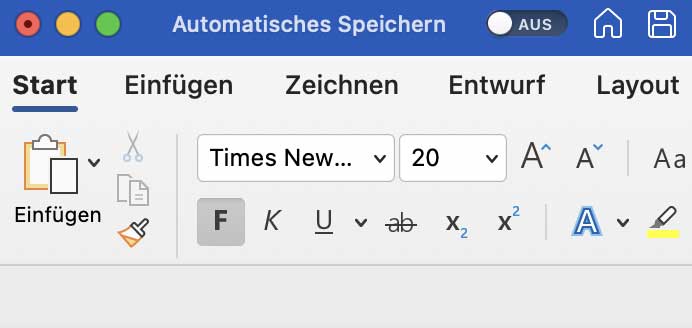
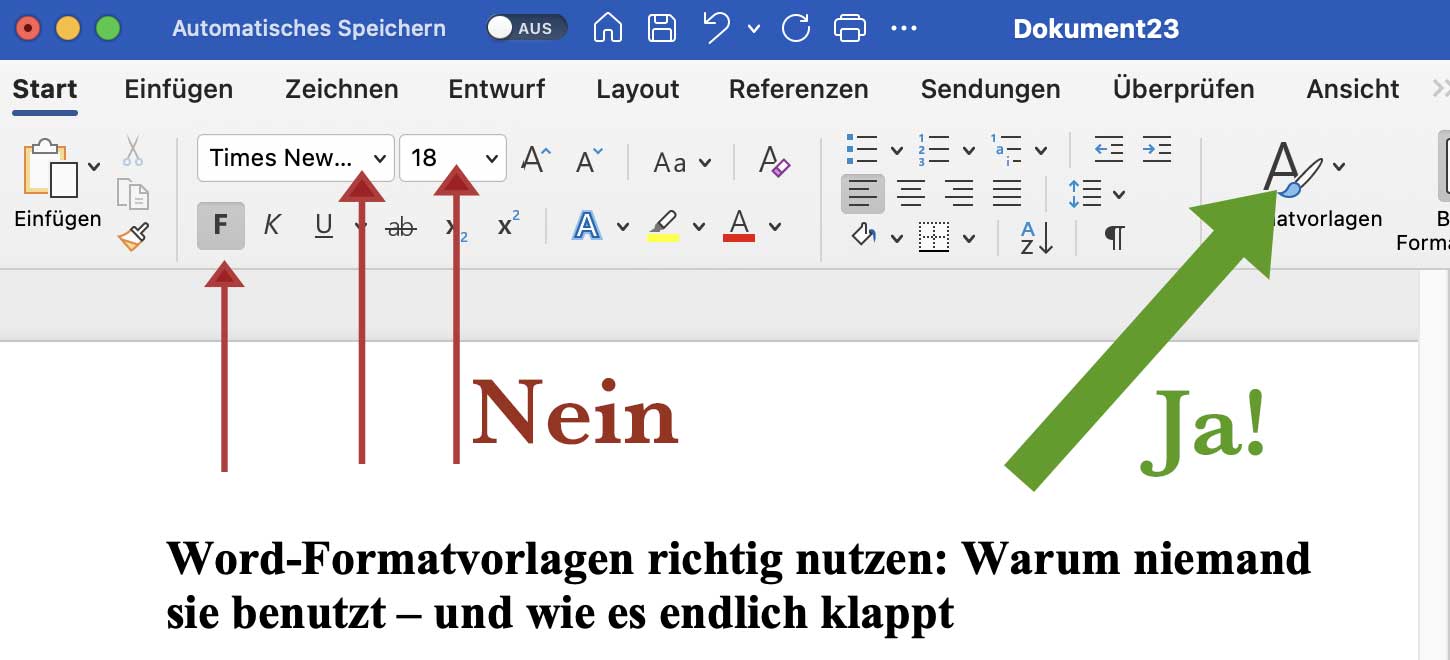
Das bedeutet: Der gesamte Text wird im Standard-Format geschrieben und Überschriften, bestimmte Absätze und Wörter werden über die Menüleiste »formatiert«.

zum Vergrößern auf Bild klicken
Und das Erstaunliche: Das passiert nicht vereinzelt. Sondern ausnahmslos immer. Über Jahre hinweg. Über alle Genres hinweg. Auch bei Autoren, die ansonsten sehr intelligent sind.
Dabei sind Word-Formatvorlagen – also Absatzformate und Zeichenformate – weder kompliziert noch exotisch.
- Sie sind logisch.
- Sie sind sinnvoll.
- Und sie sind seit Jahrzehnten Standard.
Trotzdem benutzt sie kaum jemand!
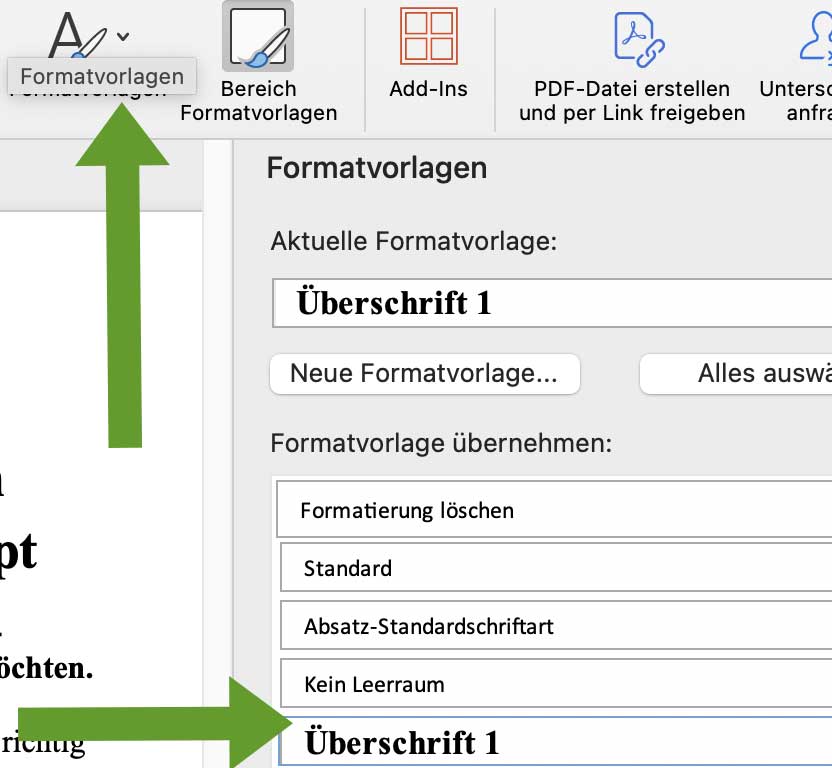
Die Wahrheit über Word und Formatvorlagen
Für (die meisten) Autoren ist eine Überschrift kein eigenes Objekt.
Sie ist einfach Text, der anders aussehen soll. Und Word bestärkt dieses Denken nach Kräften:
- Fett ist ein prominenter Button
- Schriftgröße ist jederzeit greifbar
- Abstand lässt sich mit der Enter-Taste erzwingen
Die einfache Lösung für Word-Formatvorlagen (verständlich für alle)
Stell dir bei jedem Textbereich nur eine einzige Frage:
Welche Rolle spielt dieser Text?
- Ist das eine Überschrift?
- Ein normaler Absatz?
- Eine Bildunterschrift?
Merken:
Jeder Textbereich bekommt genau eine Rolle.
Die Umsetzung ist einfach:
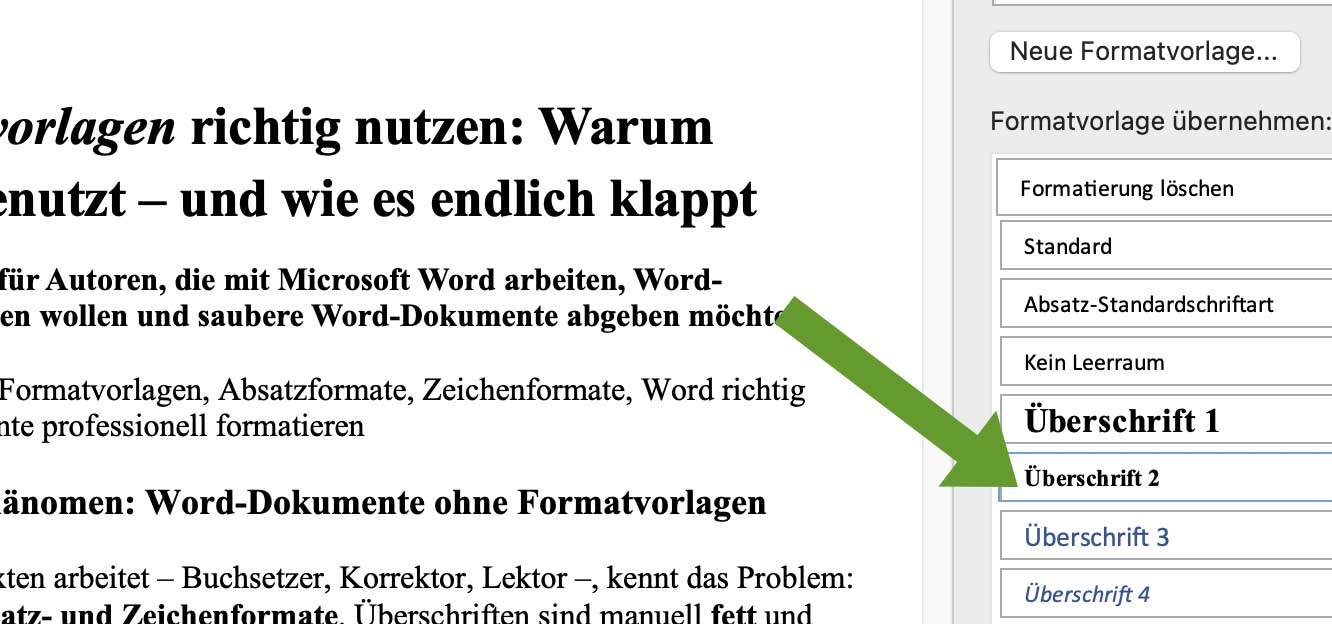
- Cursor in den Absatz setzen
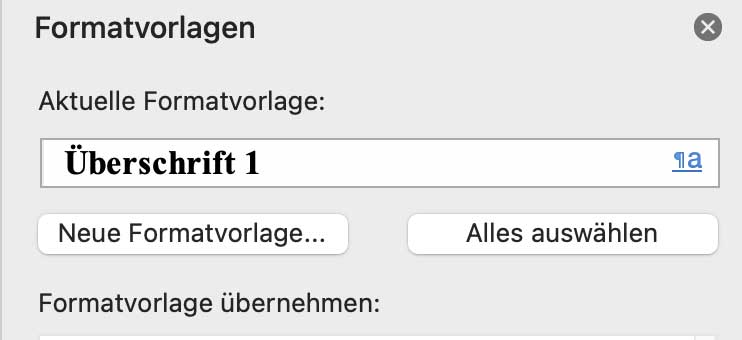
- In der Formatvorlagenliste die passende Rolle anklicken (z. B. »Überschrift 1« oder »Standard«)
- Weiterschreiben
Merken:
- Nicht an der Schriftgröße in der Menüleiste drehen.
- Nicht manuell fett machen.
- Nicht mit der Enter-Taste Abstände erzeugen.
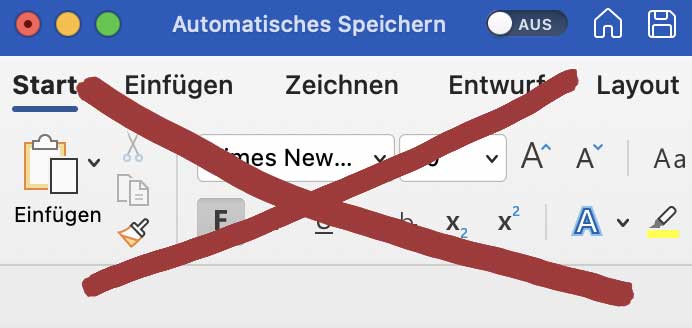
Sondern: Absatzformate erstellen.
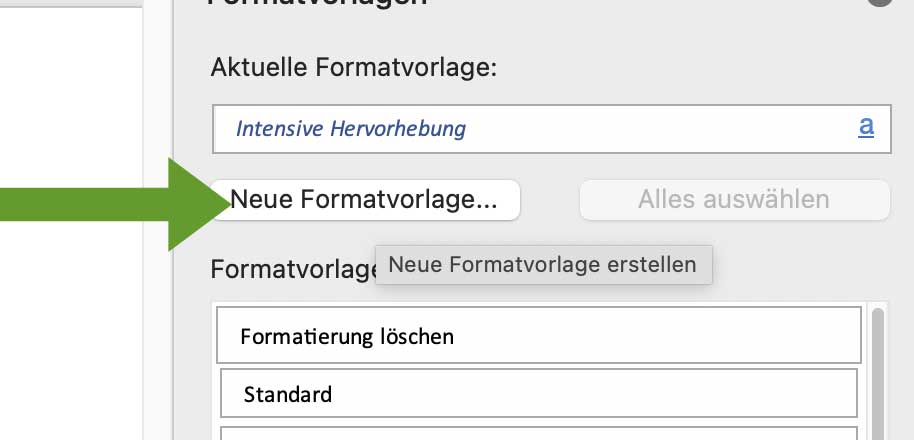
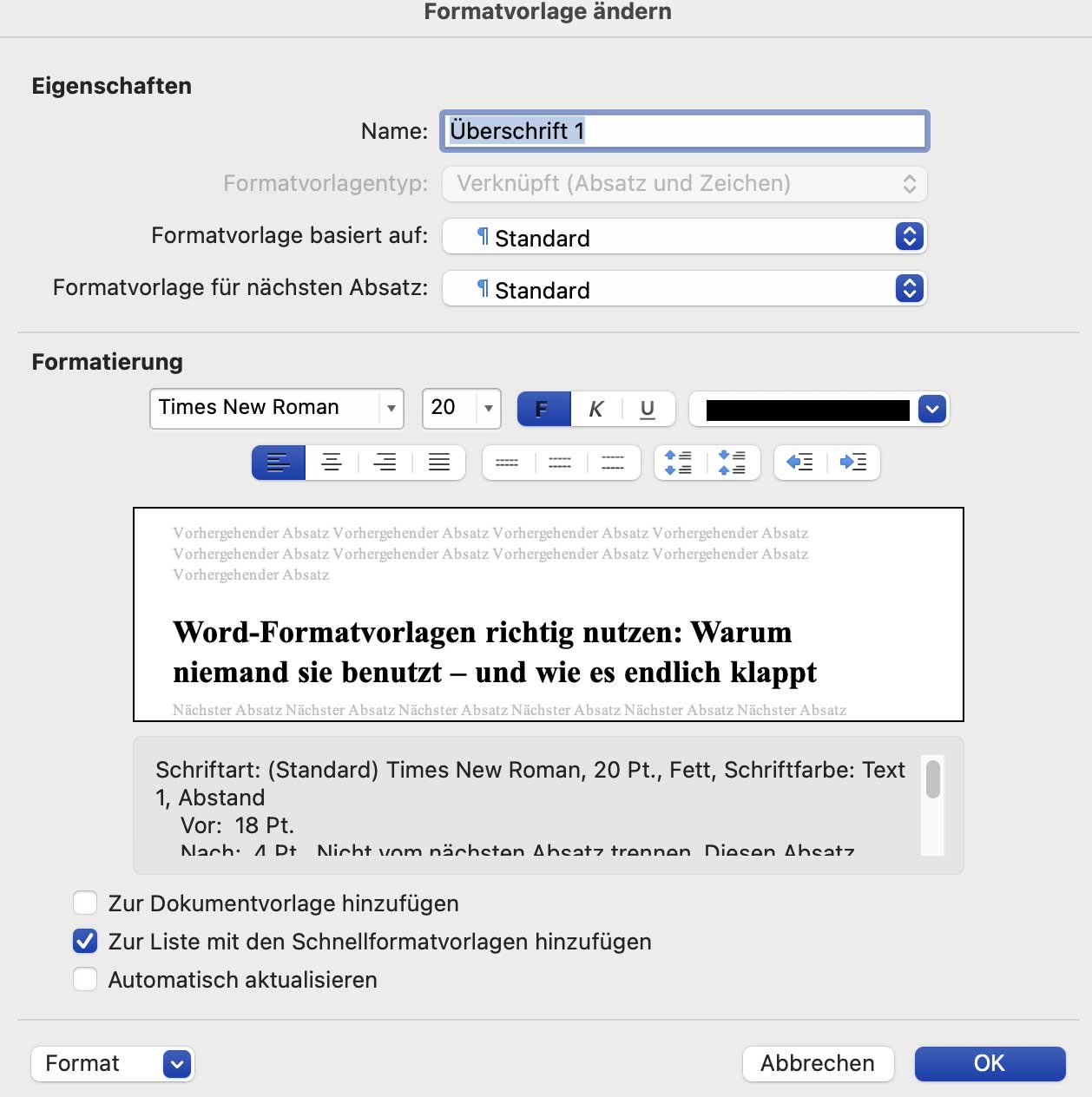
Oder eine vorhandene Formatvorlage ändern: Zum Beispiel die Überschrift 1:
Zeichenformate in Word: Braucht man sie wirklich?
Ganz ehrlich: Ja, nämlich dann, wenn du einzelne Wörter hervorheben möchtest. Also fett, kursiv oder unterstrichen haben möchtest.
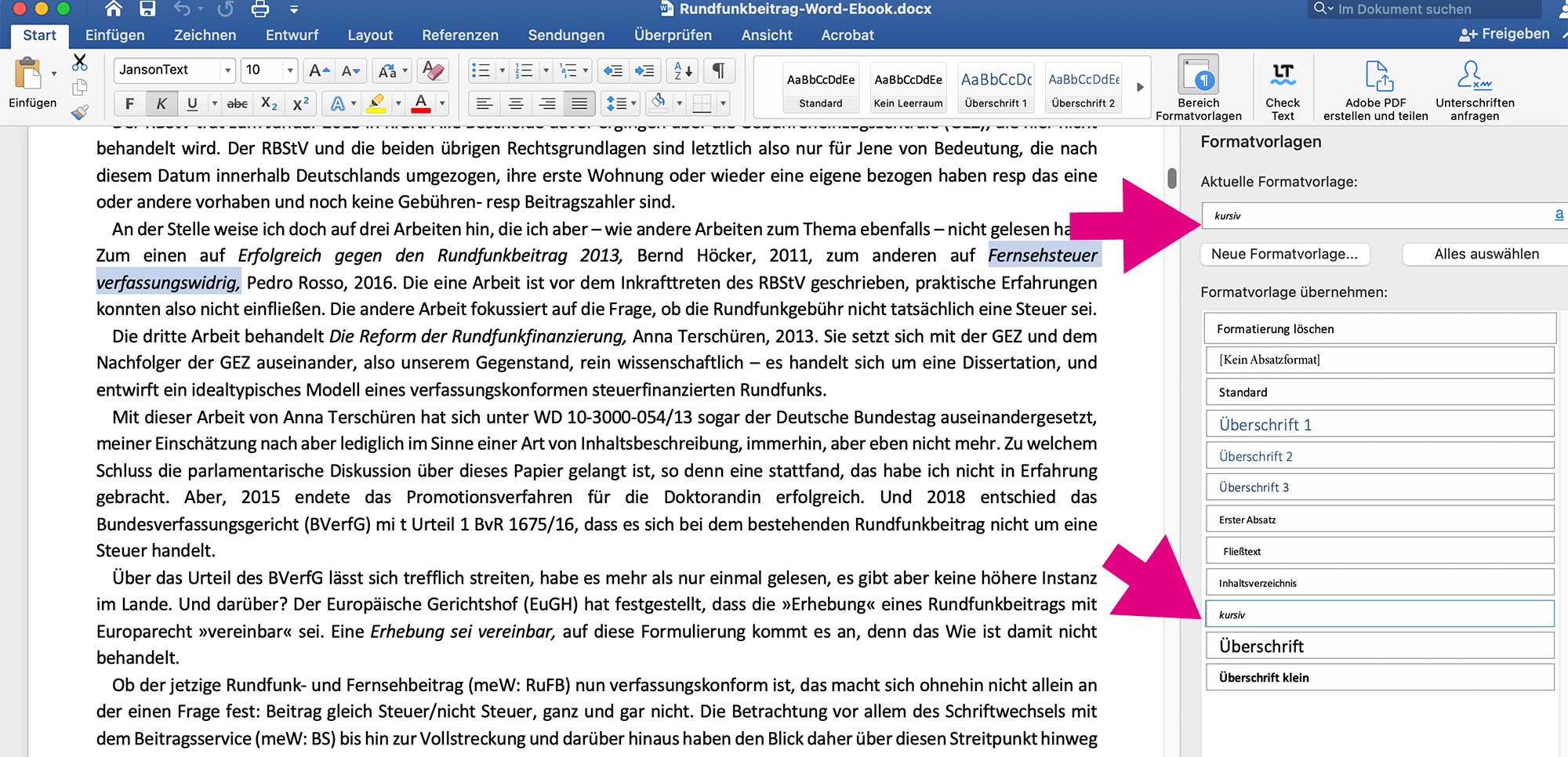
Dazu musst du ein Zeichenformat in der gewünschten Hervorhebung anlegen. Dann musst du das Wort anklicken und das entsprechende Zeichenformat anklicken.
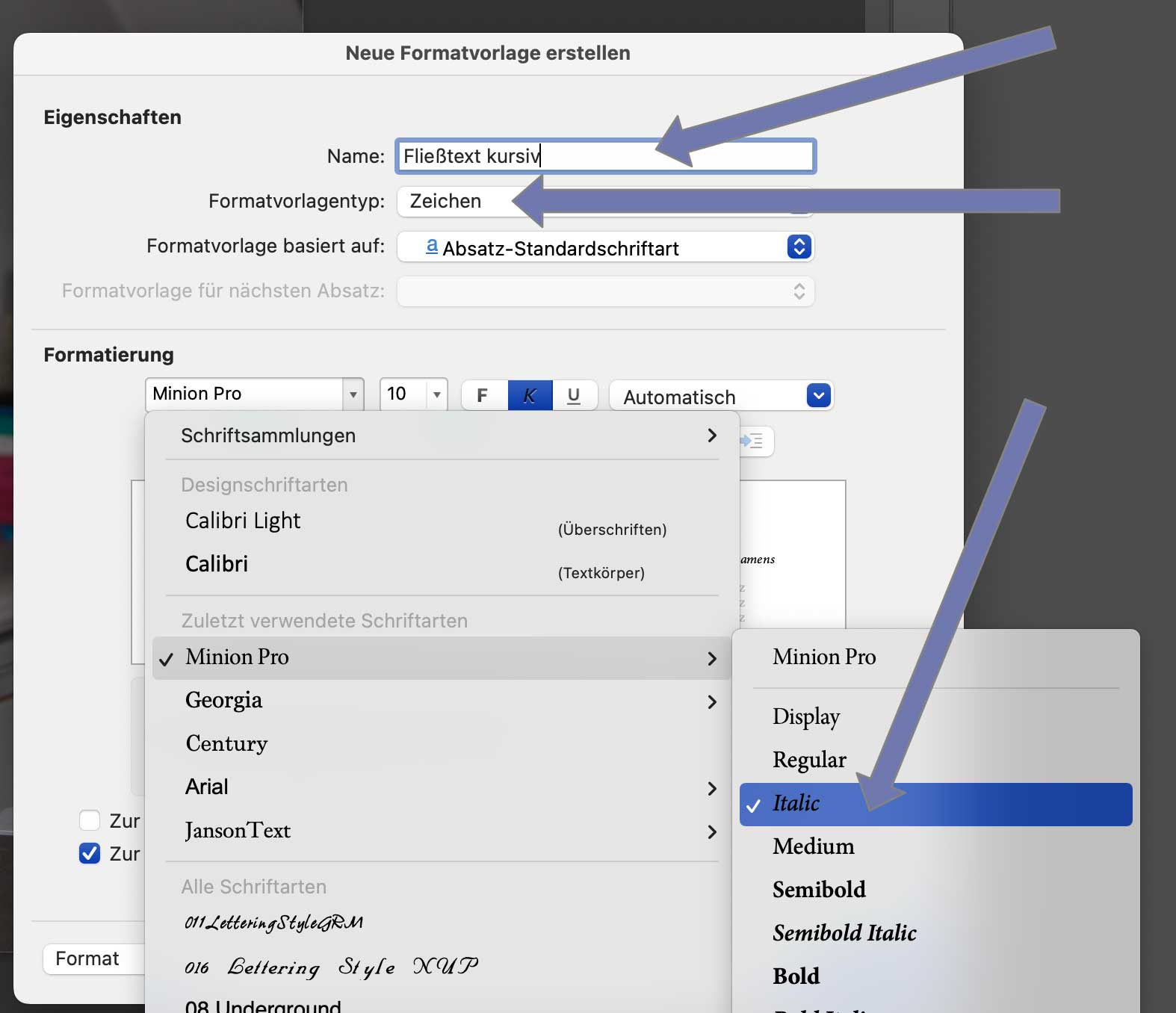
Mehr brauchst du nicht, um sauber zu arbeiten.
Fazit: Word-Formatvorlagen sind keine Schikane
Manuelle Formatierung ist keine kreative Freiheit.
Sie ist Chaos mit Ansage.
Absatzformate sind keine Schikane.
Sie sind Rücksichtnahme bei Texten, die von anderen Menschen bearbeitet werden sollen. Speziell Buchsetzer. Denn ein professioneller Buchsetzer arbeitet nicht mit WORD, sondern mit einem Profi-Programm wie InDesign oder Affinity Publisher.
Wer Formate vergibt, statt am Aussehen herumzubasteln, macht Texte:
- bearbeitbarer
- professioneller
Also: Schreibe nicht schön. Sondern: Markiere klug!
FAQ: Die häufigsten Fragen zu Word-Formatvorlagen – einfach erklärt
Was sind Word-Formatvorlagen?
Word-Formatvorlagen sind vordefinierte Absatz- und Zeichenformate in Microsoft Word. Sie legen nicht nur das Aussehen fest, sondern beschreiben die Rolle eines Textes, zum Beispiel Überschrift, Fließtext oder Zitat.
Warum benutzen so viele Autoren keine Formatvorlagen in Word?
Weil Word visuelle Formatierung belohnt und Struktur unsichtbar bleibt. Viele Autoren formatieren nach Aussehen statt nach Bedeutung, weil ihnen das Konzept der Rollen nicht erklärt wurde.
Was ist der Unterschied zwischen Absatzformaten und Zeichenformaten?
Absatzformate gelten für ganze Absätze (z. B. Überschriften oder Fließtext). Zeichenformate wirken nur auf einzelne Wörter oder Zeichen, etwa für Hervorhebungen wie fett und kursiv.
Muss ich in Word wirklich mit Absatzformaten arbeiten?
Ja, wenn dein Dokument weiterverarbeitet werden soll. Absatzformate sind die Grundlage für professionellen Satz, konsistentes Layout und problemlose Weitergabe von Word-Dokumenten.
Reicht es, nur Absatzformate zu verwenden?
Nein! Wer Absatzformate konsequent nutzt, löst zwar den Großteil aller Formatierungsprobleme. Aber Zeichenformate sind auch wichtig – bei einzelnen Wörtern.
Wie fange ich mit Word-Formatvorlagen an, ohne alles neu zu lernen?
Indem du dir bei jedem Absatz nur eine Frage stellst: Welche Rolle hat dieser Text? Dann weist du die passende Formatvorlage zu – mehr nicht.
Über das Thema Formatvorlagen in WORD habe ich bereits einen Artikel geschrieben.
Weitere nützliche Informationen für Autoren: